
IL CONFIGURATORE, PASSO DOPO PASSO
Dall’idea
alla tua offerta.
Una guida pratica per creare il progetto, scegliere le dotazioni e presentare una proposta chiara al cliente.
Prepara la tua prima offerta →Cerca in tutti i capitoli, nelle spiegazioni e nelle FAQ.
Segui l’indice per un percorso completo, oppure usa la ricerca per un dubbio preciso. Le schermate mostrano dettagli dell’interfaccia: quantità e selezioni sono esempi, non valori da copiare. I comandi disponibili dipendono dall’offerta e dalle abilitazioni del tuo account.
Percorso rapido
01. La tua prima offerta
Prepara prima il nome del progetto, i riferimenti del cliente e, se disponibile, un’immagine della piantina. Puoi poi completare il lavoro in cinque passaggi e tornare sulle singole sezioni.
- Apri I tuoi preventivi e premi Nuovo. Dai al progetto un nome riconoscibile.
- In Cliente compila l’anagrafica e verifica le condizioni commerciali. Per un cliente già conosciuto usa Cerca in rubrica.
- In Piantine aggiungi un piano, carica l’immagine oppure scegli Non ho la piantina. Inserisci i dispositivi e i collegamenti.
- In Dotazioni controlla quantità e funzioni previste. Torna alle piantine per correggere il progetto.
- In Offerta verifica serie, colore, prezzi e sconti. Aggiungi eventuali servizi, materiali extra e manodopera.
- In Documento scegli contenuti, copertina e stile. Controlla l’anteprima, esporta il PDF o apri la condivisione con il cliente.

Le voci, una per una
- Le cinque fasi
- I numeri in alto sono pulsanti: seleziona una fase per aprirla. La fase evidenziata indica dove ti trovi. Prima di uscire aspetta la conclusione dei salvataggi.
- Preventivi
- Il pulsante con la freccia torna all’elenco. Il progetto si riapre dall’azione Apri della sua riga.
- Nascondi barra progetto
- Riduce l’intestazione per lasciare più spazio al lavoro. Puoi espanderla di nuovo per vedere il nome del progetto e le fasi.
Pagina di accesso e barra superiore
02. Accesso e comandi generali
Accedi con il tuo account. Nella barra superiore trovi le preferenze di visualizzazione e il menu per raggiungere le tue aree di lavoro.
Le voci, una per una
- Accesso
- Inserisci le credenziali nei campi della pagina di accesso. Se non ricordi la password usa il recupero previsto dalla pagina e segui il messaggio ricevuto. Un account in attesa di attivazione può non essere ancora utilizzabile.
- Cambia lingua
- Il selettore IT e le altre lingue disponibili cambiano la lingua dell’interfaccia. Questa guida è in italiano: le etichette citate corrispondono alla versione italiana.
- Tema chiaro / scuro
- Il pulsante con sole o luna cambia l’aspetto dell’interfaccia. Non cambia prodotti, importi o contenuti dell’offerta.
- Menu account
- L’icona personale, o il menu su telefono, permette di aprire Preventivi, Rubrica clienti, I miei ordini, Listino, Account e Aiuto, secondo le funzioni disponibili.
- Guida utente / Aiuto
- Apri questa guida in una nuova scheda e tienila accanto al configuratore mentre lavori.
- Esci
- Termina la sessione quando hai concluso, soprattutto su un computer condiviso. Prima verifica che non ci siano operazioni o salvataggi in corso.
Menu account → Preventivi
03. Trovare e gestire i preventivi
I tuoi preventivi è il punto di partenza per cercare un progetto, riaprirlo e seguirne l’esito commerciale.

Le voci, una per una
- Nuovo
- Avvia la creazione di un nuovo progetto. Usa un nome che distingua bene il lavoro, per esempio Villa Rossi · Piano terra.
- Offerte / In corso / Vinte / Perse / Scadute
- I contatori permettono di filtrare l’elenco. In corso raccoglie le offerte che non risultano vinte, perse o scadute. Se un progetto sembra scomparso controlla il filtro attivo.
- Cerca progetto, cliente o proponente
- Scrivi una parte del nome. La ricerca si combina con il filtro di stato: cancellala e scegli tutte le offerte per tornare alla vista completa.
- Tutti gli stati
- Seleziona lo stato da consultare. Un filtro resta utile anche quando il numero di offerte cresce.
- Ordina / intestazioni delle colonne
- Cambia l’ordine dei risultati, per esempio per ultima modifica o per nome. Le intestazioni ordinabili consentono di cambiare il criterio direttamente dalla tabella.
- Progetto / Cliente
- Identifica il lavoro e il destinatario della proposta. Apri il progetto corretto prima di modificare anagrafiche o prezzi.
- Proponente
- È il soggetto che presenta l’offerta, non il cliente destinatario.
- Ultima modifica / Serie / Totale / Stato
- Sono il riepilogo dell’offerta. La serie indica la variante selezionata; per controllare le singole righe e i prezzi aggiornati apri la fase Offerta.
- Apri
- Entra nel progetto e prosegui attraverso le cinque fasi.
- Menu ⋯ della riga
- Raccoglie le azioni disponibili per quel preventivo. Duplica crea una copia; Segna come vinta e Segna come persa aggiornano l’esito; Rimetti in corso è disponibile per offerte chiuse. Non confondere questi stati con l’invio di un ordine di acquisto.
- Blocca
- Se disponibile e abilitato, applica il blocco previsto dal configuratore. Se Apri o Duplica non sono utilizzabili, verifica se l’offerta risulta bloccata o se il tuo account ha accesso al progetto.
- Elimina
- Rimuove il preventivo dall’elenco dopo conferma. Controlla sempre il nome prima di confermare; non usare questa azione per archiviare semplicemente una trattativa persa.
- Seleziona questa pagina
- Seleziona le righe della pagina corrente. Non equivale a selezionare tutte le offerte di tutte le pagine. Le azioni multiple disponibili dipendono dalle abilitazioni.
- Esporta Excel
- Dall’elenco esporta i preventivi corrispondenti ai filtri. Per il dettaglio degli articoli di un singolo preventivo usa invece Esporta Excel nella fase Offerta.
- Offerte per pagina / frecce
- Scegli quante righe vedere e passa alle pagine successive. Un risultato può trovarsi in una pagina diversa.
- Statistiche
- Apre l’analisi delle offerte. Usa i controlli presenti nella pagina per leggere il riepilogo del tuo lavoro.
Fase 1 → Cliente
04. Cliente e progetto
Qui definisci a chi è destinata la proposta, dove si trova il progetto e quali condizioni commerciali utilizzare. I campi contrassegnati con * sono obbligatori.
- Cerca il cliente in rubrica oppure compila i dati nella pagina.
- Controlla indirizzo e recapiti, quindi assegna un nome al progetto.
- Verifica sconti e valuta. Scrivi separatamente le note destinate al cliente e quelle interne.
- Attendi il salvataggio prima di passare alle piantine.

Le voci, una per una
- Cerca in rubrica
- Apre la ricerca tra i contatti disponibili. Seleziona il cliente giusto e ricontrolla i dati importati nella scheda.
- Salva in rubrica
- Permette di conservare i dati compilati per riutilizzarli. Prima di confermare controlla che non stai creando un doppione di un contatto già esistente.
- Nome / Cognome
- Indica il referente o il cliente privato. Usa dati completi e riconoscibili.
- Ragione sociale
- Inserisci il nome dell’azienda destinataria, quando il cliente è un’impresa.
- Indica il recapito corretto del cliente. La compilazione del campo non invia automaticamente l’offerta: l’invio si gestisce nella condivisione.
- Telefono / Cellulare
- Raccoglie i contatti utili per il progetto. Verifica prefisso e numero prima di salvare il contatto in rubrica.
- Indirizzo / Città / CAP / Provincia
- Inserisci i riferimenti del cliente o del progetto richiesti dalla scheda. Controlla la coerenza dei dati anche quando compaiono suggerimenti per città e CAP.
- Sconto %
- È una condizione commerciale del preventivo. Dopo averla impostata controlla nella fase Offerta gli sconti effettivi delle singole righe: alcuni articoli possono avere condizioni proprie.
- Sconto extra %
- Indica lo sconto aggiuntivo. Non sommare mentalmente le due percentuali: controlla il netto calcolato sulle righe dell’offerta.
- Valuta del cliente
- Seleziona la valuta con cui lavorare sulla proposta. Controlla la valuta degli importi e il fattore di conversione prima di consegnare il documento.
- Fattore di conversione
- È il valore utilizzato per la conversione monetaria. Verifica che sia coerente con la valuta selezionata; non è uno sconto.
- Nome del progetto *
- Distingue questa offerta nell’elenco e nel documento. Preferisci un titolo breve ma specifico.
- Note per il cliente · visibili nel documento
- Scrivi solo informazioni che vuoi comunicare al destinatario. Controllane la resa nell’anteprima del documento.
- Note interne · escluse dalla stampa
- Usa questo campo per appunti di lavoro che non devono apparire nella stampa. Non inserire note riservate nei testi di presentazione o nelle note per il cliente.
Fase 2 → Piantine
05. Aggiungere e navigare le piantine
Ogni piantina rappresenta un piano o uno spazio di lavoro su cui posizionare i dispositivi. Puoi partire da un’immagine o da uno spazio vuoto.
VIDEO DIMOSTRATIVO · 2 min 02 s
Creare una piantina con un’immagine di base
Dall’immagine al primo ambiente ricalcato: schermate reali del configuratore, comandi evidenziati e voce guida in italiano. Puoi mettere in pausa, usare lo schermo intero e attivare i sottotitoli.
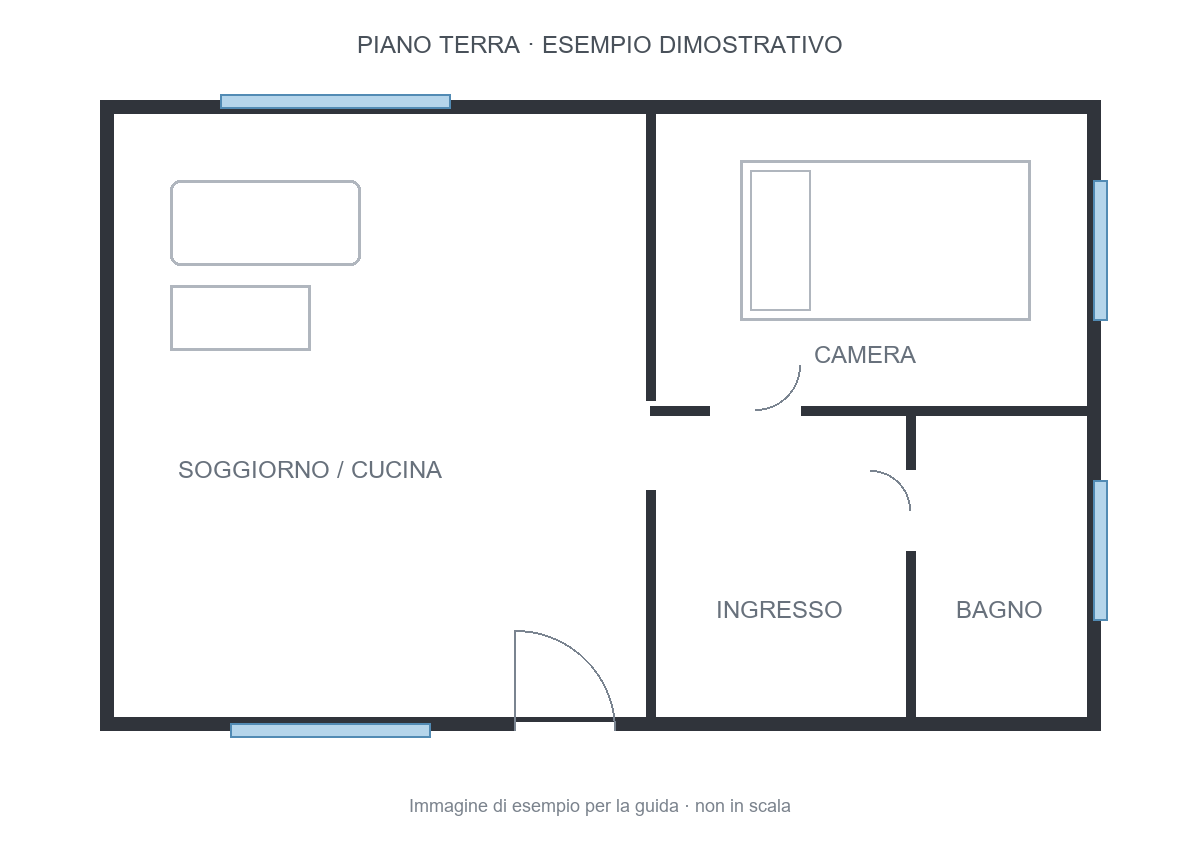
Scarica il video MP4Scarica la piantina di esempio
Leggi tutti i passaggi del video
- Nel progetto apri la fase 2, Piantine. Premi il pulsante più, Aggiungi piantina, nella barra sopra il disegno.
- Si apre la finestra Aggiungi piantina. Da qui puoi dare un nome al piano e scegliere l’immagine da usare come base.
- Scrivi un nome riconoscibile, per esempio Piano terra. Per utilizzare un’immagine, lascia deselezionata la casella Non ho la piantina.
- Premi Scegli l’immagine della piantina e seleziona il file dal computer. Sono accettati PNG, JPEG o GIF, fino a cinque megabyte.
- Controlla l’anteprima e il nome del file. Se è tutto corretto, premi Salva piantina. Per cambiare immagine, fai clic sull’anteprima.
- La piantina compare nell’area di lavoro. Il nome Piano terra è visibile nella scheda. Premi Adatta per inquadrare tutta l’immagine.
- Nel pannello a destra regola Visibilità sfondo. In questo esempio è circa al cinquanta per cento: l’immagine resta visibile e il ricalco si distingue meglio.
- Abilita Muri, porte e finestre e apri la relativa sezione. Scegli Muro. Sull’immagine fai clic sul punto iniziale, poi sul punto finale del primo tratto.
- Il primo muro è disegnato sopra l’immagine. Continua facendo clic sugli angoli successivi del locale. Premi Escape per terminare la sequenza.
- Ecco il primo ambiente ricalcato. L’immagine resta sotto come riferimento. Continua con gli altri locali, poi aggiungi porte, finestre e dispositivi. Le misure dell’esempio sono indicative: verifica sempre la scala del tuo progetto.
- Premi + / Aggiungi piantina.
- Compila Nome della piantina, per esempio Piano terra.
- Seleziona un’immagine PNG, JPEG o GIF fino a 5 MB, oppure attiva Non ho la piantina.
- Premi Salva piantina e attendi la conclusione. Se hai più piani, ripeti l’operazione per ciascuno.

Le voci, una per una
- Nome della piantina
- Il nome compare nella selezione dei piani. Scegline uno comprensibile anche per il cliente.
- Non ho la piantina
- Crea uno spazio vuoto su cui posizionare i dispositivi. Puoi iniziare anche senza un disegno dell’edificio.
- Immagine piantina
- Usa un’immagine leggibile, possibilmente priva di bordi inutili. Un PDF non è tra i formati indicati da questo caricamento: prepara una sua pagina come immagine.
- Schede dei piani / contatore
- Seleziona il piano su cui lavorare. Il contatore indica la posizione del piano corrente rispetto al totale.
- Sposta piantina / mano
- Sposta la vista del disegno per raggiungere una zona fuori schermo. Non equivale a trascinare un dispositivo.
- − / + / percentuale
- Riduci o aumenta lo zoom. Lo zoom cambia la visualizzazione, non la dimensione reale degli ambienti.
- Adatta
- Riporta la piantina a una vista adatta allo spazio disponibile.
- Annulla / Ripristina
- Annulla o ripristina le operazioni disponibili nell’editor. Se il pulsante è disabilitato non c’è un’operazione disponibile per quella direzione.
- Azioni piantina ⋯
- Apre le azioni sul piano corrente, incluse le funzioni di modifica o eliminazione disponibili. Leggi la conferma prima di rimuovere la piantina o tutte le sue icone.
- Vista a tutto schermo
- Amplia l’area di lavoro. Esci dalla vista estesa per tornare alla normale disposizione dei pannelli.
Piantine → Dotazioni e proprietà
06. Dispositivi e collegamenti
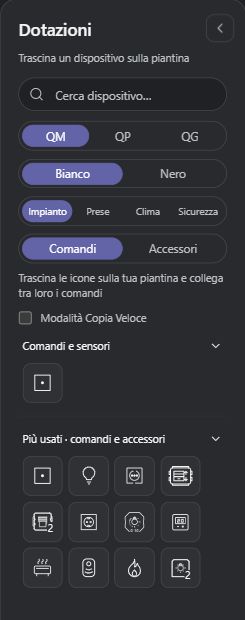
La palette a sinistra serve per trovare i dispositivi. Selezionando un elemento già sulla piantina puoi leggerne le proprietà e verificare i collegamenti.
- Scegli la serie e il colore, poi la categoria del dispositivo.
- Cerca il dispositivo e trascinalo sulla piantina. Sui dispositivi touch usa i comandi di selezione e posizionamento mostrati dall’editor.
- Seleziona l’oggetto inserito per verificare il dettaglio e le azioni disponibili.
- Usa la funzione di collegamento dell’elemento e seleziona il dispositivo compatibile. Controlla poi tasti, canali e collegamenti nel pannello proprietà.
- Apri Dotazioni per verificare che il risultato corrisponda alle funzioni desiderate.
Le voci, una per una
- Cerca dispositivo
- Filtra la palette per nome. Se non trovi una voce prova un nome più breve e controlla categoria e tipo selezionati.
- QM / QP / QG
- Seleziona la serie delle dotazioni: QM · Matte, QP · Tecnopolimero, QG · Vetro quadro. La scelta influenza i componenti e la proposta: ricontrolla l’offerta quando la cambi.
- Bianco / Nero
- Seleziona il colore dei prodotti supportati. Verifica colore e codici risultanti nella fase Offerta.
- Impianto / Prese / Clima / Sicurezza
- Organizza la palette per funzione. Passare di categoria permette di trovare dispositivi diversi senza creare un altro piano.
- Comandi / Accessori
- Mostra il tipo di dotazione selezionato. Per un accessorio non presente nella vista Comandi passa ad Accessori.
- Più usati
- Raccoglie i dispositivi frequenti per velocizzare gli inserimenti.
- Modalità Copia Veloce
- Agevola gli inserimenti ripetuti dello stesso elemento. Disattivala quando hai terminato per evitare copie non desiderate.
- Elemento selezionato / Proprietà
- Mostra il dispositivo su cui stai lavorando. Le opzioni cambiano in base al tipo: non tutti i prodotti hanno gli stessi comandi.
- Collegamenti
- Elenca gli elementi associati al dispositivo. Seleziona il riferimento per individuarlo sulla piantina e verifica che l’abbinamento sia quello voluto.
- Tasti del comando
- Indicano quali tasti azionano una funzione. Per motorizzazioni possono servire apertura e chiusura. Un tasto disabilitato può essere già occupato o gestito automaticamente.
- Canali dei moduli
- Distingue le uscite quando il dispositivo supporta più utenze. Se il riepilogo segnala che il canale non è specificato, non dedurre l’assegnazione dalla sola vicinanza delle icone.
- Rimuovi collegamento
- Elimina l’associazione scelta. È un’azione diversa dall’eliminazione del dispositivo.
- Ruota di 90°
- Quando disponibile, cambia l’orientamento dell’elemento selezionato.
- Elimina / Elimina tutti di questo tipo
- La prima azione riguarda l’elemento scelto; la seconda può rimuovere più dispositivi e i loro collegamenti dalla piantina corrente. Controlla l’ambito indicato nella conferma.
Piantine → La tua piantina
07. Disegnare gli ambienti
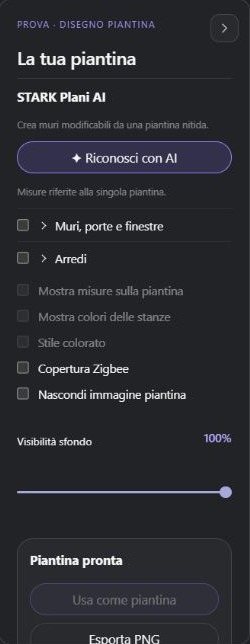
Il pannello di disegno permette di lavorare sulla base della piantina, sui muri e sugli arredi. Attiva il gruppo di strumenti necessario e segui le indicazioni mostrate sotto il pannello.
Le voci, una per una
- Muri, porte e finestre
- Abilita la modifica della struttura. Usa gli strumenti del gruppo per creare una stanza o ricalcare i muri della base, quindi aggiungi le aperture necessarie.
- Arredi
- Abilita gli strumenti di arredamento. La disposizione aiuta a contestualizzare gli spazi e a ragionare sul posizionamento dei dispositivi.
- Riconosci con AI
- Se disponibile, propone muri modificabili a partire da una piantina nitida. Verifica il risultato e correggi muri, aperture e dimensioni: il riconoscimento richiede sempre un controllo umano.
- Mostra misure sulla piantina
- Visualizza le misure disponibili nel disegno. Controlla i riferimenti dimensionali del singolo piano: la dimensione a schermo non è una misura reale.
- Mostra colori delle stanze / Stile colorato
- Cambia la rappresentazione degli ambienti quando disponibile. Usa una visualizzazione che renda leggibile la proposta.
- Copertura Zigbee
- Mostra la rappresentazione di copertura disponibile nell’editor. Usala come supporto alla progettazione: non sostituisce la verifica dell’impianto sul posto.
- Nascondi immagine piantina
- Nasconde la base di riferimento per leggere meglio il disegno sovrapposto.
- Visibilità sfondo
- Regola quanto è visibile l’immagine di base. Riducila per distinguere meglio muri e dispositivi.
- Usa come piantina
- Quando abilitato, applica il disegno come base della piantina. Controlla il risultato prima di proseguire con la configurazione.
- Esporta PNG
- Scarica un’immagine del disegno. Per l’offerta completa con testi e prezzi usa il PDF nella fase Documento.
Fase 3 → Dotazioni
08. Verificare le dotazioni
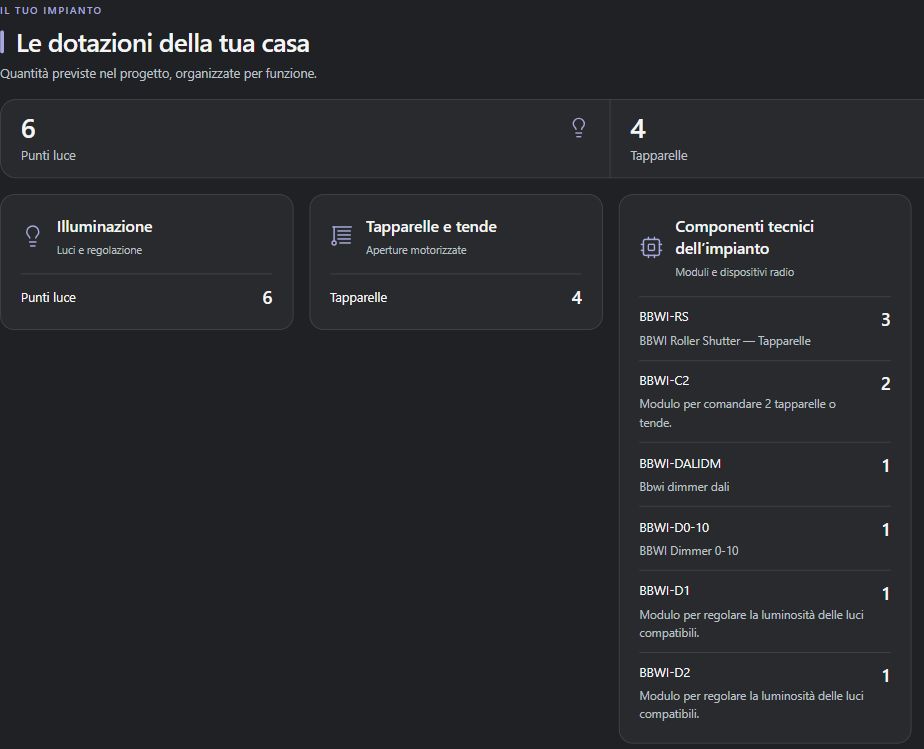
Questa fase traduce il progetto in un riepilogo leggibile per funzione. È il controllo da fare prima di passare ai prezzi.
Le voci, una per una
- Le dotazioni della tua casa
- Riepiloga le quantità previste nel progetto. Per cambiare la configurazione torna alla fase Piantine.
- Punti luce / prese / tapparelle / tende / termostati
- I contatori evidenziano le dotazioni presenti. Le categorie vuote possono non comparire.
- Illuminazione, prese, clima e altre funzioni
- Le schede raggruppano i dispositivi per funzione, così puoi confrontarli con le esigenze del cliente.
- Componenti tecnici dell’impianto
- Elenca moduli e dispositivi radio. Non confondere il numero di moduli con quello delle utenze: un modulo può gestire più funzioni.
- Come funziona il tuo impianto
- Descrive gli abbinamenti tra utenze, moduli e comandi. Le lettere richiamano i comandi presenti sulla piantina.
- Collegati / non collegati
- Usa le indicazioni di collegamento per trovare configurazioni da completare. Un’icona inserita non significa automaticamente che sia collegata correttamente.
Fase 4 → Offerta
09. Comporre l’offerta economica
L’offerta contiene prodotti, quantità, sconti e voci aggiuntive. Verifica sempre la serie attiva e il risultato dei calcoli prima di produrre il documento.
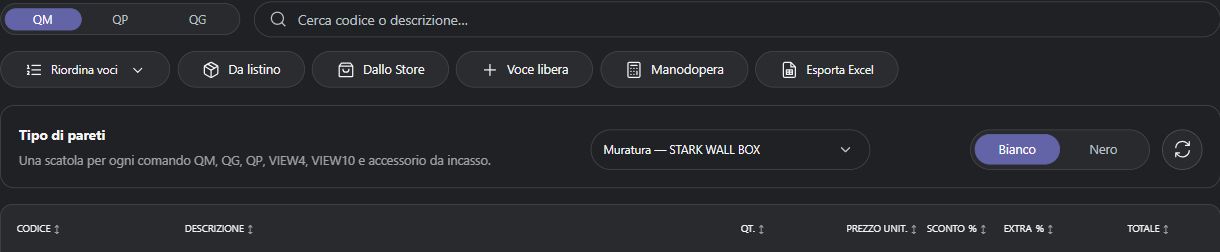
Le voci, una per una
- Totale offerta
- Mostra il totale della serie selezionata. Il riepilogo distingue materiale Easydom da forniture complementari e servizi. Il totale di un ordine Store può essere diverso perché segue condizioni, spedizione e imposte dello Store.
- Voci del computo
- Conta le righe dell’offerta, non il numero totale dei pezzi.
- QM / QP / QG
- Passa tra le serie disponibili. Controlla il prezzo della variante che intendi proporre e quali serie includerai nel documento.
- Cerca codice o descrizione
- Filtra le voci visibili. Cancellando la ricerca torni a leggere tutte le righe.
- Codice / Descrizione
- Identificano l’articolo o il servizio. Dove è disponibile la modifica della descrizione, usa un testo comprensibile al cliente e controllalo nel documento.
- QT.
- Indica la quantità. Per le righe generate dal progetto controlla le piantine; per le voci manuali usa i controlli di quantità disponibili nella riga.
- Prezzo unit.
- È il prezzo di un’unità, da distinguere dal totale della riga. Le voci manuali possono avere un prezzo specifico per questa offerta.
- Sconto % / Extra %
- Sono gli sconti applicati alla riga. Dopo una modifica verifica il totale aggiornato e attendi il salvataggio; non assumere che tutte le righe abbiano le stesse condizioni.
- Totale della riga
- È il risultato per la quantità indicata e gli sconti impostati. Confrontalo con il totale generale per controllare la proposta.
- Riordina voci
- Permette di organizzare l’ordine degli articoli. Nel riordino manuale usa trascinamento o frecce, poi applica. L’ordine può essere applicato a tutte le serie; nella stampa per ambiente è rispettato all’interno dell’ambiente.
- Da listino
- Apre i listini disponibili. Cerca codice o descrizione, seleziona le voci, imposta le quantità e conferma l’inserimento. Le voci già presenti sono segnalate.
- Dallo Store
- Apre l’aggiunta di articoli Easydom collegati al catalogo Store. Inserire un articolo nell’offerta non invia un ordine di acquisto.
- Voce libera
- Aggiunge un prodotto o servizio personalizzato per la proposta, per esempio una lavorazione particolare. Compila i campi della finestra e verifica la riga inserita.
- Manodopera
- Calcola le lavorazioni a partire dalle voci di listino associate alle icone del progetto. Prima configura le associazioni nel listino e poi controlla quantità e prezzi risultanti.
- Realizzazione impianto / Tipo di pareti
- Scegli Muratura, Cartongesso o Miste secondo il progetto. Il configuratore considera le scatole previste per comandi e accessori da incasso; controlla le quantità ottenute.
- Bianco / Nero
- Controlla la variante colore dei prodotti supportati e verifica i codici dell’offerta dopo il cambio.
- Sincronizza con lo store
- Aggiorna i dati previsti dall’integrazione con il catalogo. Attendi la fine dell’operazione e ricontrolla gli articoli e gli importi.
- Esporta Excel
- Scarica il dettaglio dell’offerta scegliendo il modello nella finestra. La scelta dei modelli è spiegata nel capitolo Esportazioni.
Menu account → Listino
10. Listini personali e manodopera
I listini raccolgono prodotti e lavorazioni riutilizzabili. Puoi usarli per aggiungere voci all’offerta o per calcolare la manodopera collegata ai dispositivi.
- Apri Listino dal menu e seleziona il listino su cui lavorare.
- Se hai i permessi necessari, crea una Nuova voce con codice, descrizione e prezzo.
- Per il conteggio automatico seleziona le icone associate alla lavorazione e salva.
- Torna a Offerta e usa Manodopera, oppure Da listino per inserire manualmente le voci.
Le voci, una per una
- Nuovo listino
- Crea un contenitore con nome e valuta. Tieni separati listini con significati o valute differenti.
- Cerca nel listino
- Trova una voce per codice o descrizione nel listino selezionato.
- Codice
- È il riferimento della lavorazione o del prodotto. Scegli un codice riconoscibile e coerente con le altre voci.
- Descrizione breve / Descrizione completa
- La prima identifica rapidamente la voce; la seconda consente di spiegare meglio cosa è incluso.
- Prezzo / Valuta
- Indica il prezzo unitario nella valuta del listino. Nell’inserimento in offerta controlla l’eventuale conversione nella valuta del cliente.
- Icone associate
- Seleziona i tipi di dispositivo che devono generare quella lavorazione. Più icone possono contribuire alla stessa voce.
- Un oggetto = un’unità
- Il conteggio automatico considera gli oggetti fisici della piantina: un comando con più tasti vale un oggetto, non un’unità per ogni tasto.
- Importa / Esporta / modello Excel
- Usa il modello previsto dalla pagina per preparare un listino con le colonne corrette. Controlla il contenuto e il risultato dell’importazione prima di usarlo in un’offerta.
- Condiviso con te
- Un listino ricevuto può essere in sola lettura o consentire collaborazione. Puoi usare le voci disponibili; modifica, creazione ed eliminazione dipendono dai permessi indicati.
- Aggiornamento della manodopera
- Le righe automatiche seguono i conteggi del progetto conservando le personalizzazioni dell’offerta previste dal configuratore. Se rendi manuale una quantità, ricontrollala quando modifichi le piantine.
- Riga di manodopera eliminata
- La normale sincronizzazione non ricrea automaticamente una riga eliminata. Un nuovo calcolo esplicito di Manodopera può reinserirla dal listino.
Fase 5 → Documento → Contenuti
11. Scegliere i contenuti del documento
Studio documento compone la proposta da presentare al cliente. A sinistra scegli i contenuti, al centro li controlli in anteprima e a destra personalizzi l’aspetto.
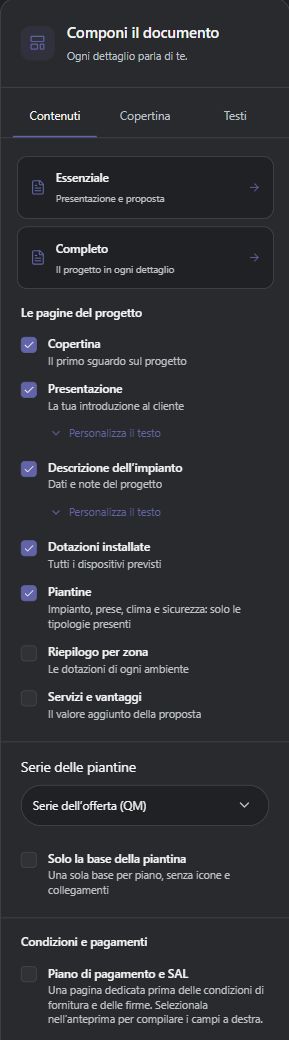
Le voci, una per una
- Essenziale / Completo
- Sono punti di partenza per la composizione. Dopo averne scelto uno controlla quali sezioni sono attive e personalizzale secondo la proposta.
- Copertina
- Include la prima pagina con l’identità del progetto.
- Presentazione
- Introduce la proposta al cliente. Apri Personalizza il testo per adattarla a questo lavoro.
- Descrizione dell’impianto
- Raccoglie dati e note del progetto. Verifica che il testo descriva ciò che stai effettivamente offrendo.
- Dotazioni installate
- Include il riepilogo dei dispositivi previsti. Il titolo della sezione non certifica che l’installazione sia già stata eseguita.
- Piantine
- Aggiunge le viste del progetto per le tipologie presenti, come impianto, prese, clima e sicurezza.
- Riepilogo per zona
- Mostra le dotazioni dei singoli ambienti quando le zone sono presenti nel progetto.
- Servizi e vantaggi
- Permette di spiegare il valore della proposta e i servizi inclusi. Personalizza il testo e lascia attiva la sezione per renderlo visibile.
- Serie delle piantine
- Puoi seguire la serie dell’offerta oppure scegliere una serie disponibile per la rappresentazione delle piantine. Controlla la coerenza con la proposta economica.
- Solo la base della piantina
- Include una sola base per piano, senza le icone e i collegamenti.
- Serie da confrontare
- La serie dell’offerta è sempre inclusa. Aggiungi le altre serie per presentare alternative al cliente.
- Allegati originali
- Brochure prodotti e schede tecniche vengono aggiunte al PDF finale mantenendo la loro impaginazione. Possono non comparire tra le pagine dell’anteprima centrale.
- Miniature / frecce delle pagine
- Seleziona una miniatura o usa le frecce per controllare ciascuna pagina. Il titolo ti indica quale stai visualizzando.
- Stampa pagina / Esclusa
- Il controllo vicino alla miniatura include o esclude una singola pagina dalla stampa. Se manca una pagina nel PDF, verifica anche questo controllo oltre alla sezione di contenuto.
- Zoom / Adatta / Sposta anteprima
- Servono per leggere il documento a schermo. Non cambiano il formato A4 del PDF.
Documento → Copertina, Testi e Il tuo stile
12. Copertina, testi e stile
Personalizza la presentazione con immagini, testi e caratteri leggibili. Le preferenze di copertina, testi e stile vengono ricordate per i nuovi documenti del tuo account; quelli già preparati conservano le proprie personalizzazioni.
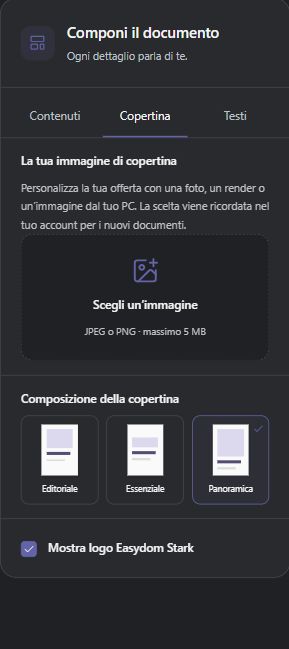
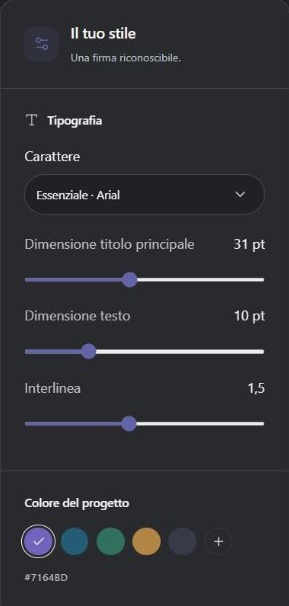
Le voci, una per una
- Scegli un’immagine
- Carica una foto o un render JPEG o PNG, massimo 5 MB. Scegli un’immagine pertinente e controlla che non contenga dati che non vuoi mostrare.
- Rimuovi immagine di copertina
- Quando presente, rimuove l’immagine personalizzata dalla copertina.
- Posizione verticale / Adattamento immagine
- Regola l’inquadratura. Riempi il riquadro può tagliare i bordi; Mostra l’immagine intera conserva l’immagine completa.
- Editoriale / Essenziale / Panoramica
- Cambia la composizione della copertina. Confronta il risultato nell’anteprima prima di scegliere.
- Mostra logo Easydom Stark
- Attiva o disattiva il logo previsto dal modello.
- Titolo / Sottotitolo
- Definisce l’intestazione del documento. Usa un titolo coerente con il progetto e un sottotitolo utile al destinatario.
- Introduzione / Descrizione dell’impianto
- Spiega il contesto e le funzioni previste, evitando di lasciare testi generici non pertinenti.
- Servizi e vantaggi / Condizioni e note finali
- Descrive il servizio proposto e le note di chiusura. Verifica che le sezioni corrispondenti siano incluse.
- Testo a piè di pagina
- Inserisce il testo breve previsto nella parte inferiore delle pagine.
- Carattere
- Scegli tra le famiglie disponibili. Privilegia la leggibilità anche nei testi lunghi.
- Dimensione titolo / Dimensione testo / Interlinea
- Regola la gerarchia visiva e la distanza tra le righe. Una modifica può cambiare il numero di pagine: controlla nuovamente l’intero documento.
- Colore del progetto
- Seleziona un colore proposto o personalizzato. Scegli un contrasto che resti leggibile anche in stampa.
- Margini del documento
- Regola lo spazio libero ai bordi della pagina. Controlla che tabelle e testi restino ben impaginati.
- Numeri di pagina
- Include la numerazione nel documento.
- Mostra prezzi / Dettaglio degli sconti
- Decidi se rendere visibili gli importi e il dettaglio degli sconti. Nasconderli modifica la presentazione del documento, non cancella le condizioni economiche dell’offerta.
- Data di emissione / Valido fino al
- Controlla entrambe le date prima di inviare la proposta. La data di validità comunica al cliente la scadenza del documento.
Documento → Contenuti e anteprima delle condizioni
13. Condizioni, pagamenti e firma
Le pagine finali servono a rendere esplicite le condizioni della proposta. I controlli specifici compaiono nel pannello di destra quando selezioni la pagina corrispondente nell’anteprima.
- Attiva Spazio per la firma nelle opzioni di impaginazione.
- Se serve, attiva Piano di pagamento e SAL nella scheda Contenuti.
- Seleziona nell’anteprima la pagina del piano di pagamento, delle condizioni di fornitura o dell’accettazione.
- Compila i campi disponibili nel pannello di destra e ricontrolla il testo della pagina.
Le voci, una per una
- Spazio per la firma
- Include lo spazio previsto per l’accettazione e abilita le relative sezioni. Non è di per sé una firma del cliente.
- Piano di pagamento e SAL
- Aggiunge una pagina dedicata al piano di pagamento, prima delle condizioni e delle firme. SAL significa stato di avanzamento lavori.
- Rate, percentuali e scadenze
- Compila gli importi o le percentuali e i riferimenti temporali previsti dai controlli. Controlla che il piano rappresenti correttamente quanto concordato con il cliente.
- Finitura accettata
- Indica la serie scelta tra quelle incluse nella proposta. Verifica che corrisponda all’alternativa che il cliente intende accettare.
- Data di accettazione / riferimenti di fattura
- Servono come riferimenti per le date e i pagamenti previsti. Non inserirli per simulare un’accettazione non avvenuta.
- Condizioni di fornitura
- Nella pagina dedicata puoi controllare il termine di consegna e la clausola sui tempi di approvvigionamento.
- Dati di accettazione
- Compila i riferimenti richiesti per luogo, data e firmatario nella pagina corrispondente. Controlla anche i dati anagrafici riportati automaticamente.
Documento → Esporta PDF · Offerta → Esporta Excel
14. Esportare PDF ed Excel
Scegli il PDF per presentare il documento impaginato; scegli Excel quando ti serve il dettaglio dell’offerta in un foglio di lavoro.
Le voci, una per una
- Esporta PDF
- Attendi il caricamento dell’anteprima e delle miniature, quindi premi il pulsante. Durante la generazione aspetta l’esito e controlla i download del browser.
- Pulsante PDF disabilitato
- Può dipendere dall’anteprima ancora in preparazione, da una generazione in corso o dall’assenza di pagine da esportare. Controlla i messaggi e le selezioni delle pagine.
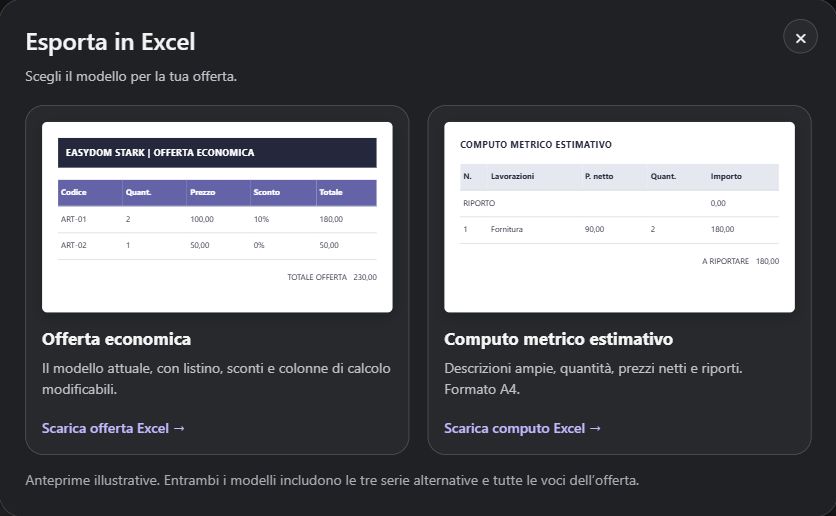
- Offerta economica · Excel
- Scarica il modello con listino, sconti e colonne di calcolo modificabili.
- Computo metrico estimativo · Excel
- Scarica il modello con descrizioni ampie, quantità, prezzi netti e riporti, predisposto in formato A4.
- Serie alternative nell’Excel
- La finestra di esportazione indica che entrambi i modelli includono le tre serie alternative e tutte le voci dell’offerta. Controlla i fogli del file scaricato.
- Excel dell’elenco preventivi
- L’esportazione nella pagina I tuoi preventivi riguarda l’elenco filtrato. È diversa dai due modelli di dettaglio presenti dentro Offerta.
- Modifiche nel file scaricato
- Un file Excel o PDF scaricato è una copia. Non considerare le modifiche fatte fuori dal configuratore come aggiornamenti automatici del progetto online.
Documento → Condividi con il cliente
15. Condividere la proposta con il cliente
Dopo aver controllato il documento puoi aprire la condivisione. Questa usa la versione salvata della proposta: completa prima le modifiche e verifica i destinatari.
- Completa il documento e controlla tutte le pagine da presentare.
- Apri Condividi con il cliente: raggiungi l’area degli inviti e dell’anteprima.
- Controlla il destinatario, il messaggio e le opzioni disponibili prima dell’invio.
- Usa l’anteprima disponibile per verificare ciò che il destinatario vedrà, quindi procedi con il comando di invio della pagina.
- Se modifichi successivamente l’offerta, controlla le opzioni di aggiornamento della condivisione prima di considerare la nuova versione comunicata.
Le voci, una per una
- Versione salvata
- Il contenuto condiviso deriva dal documento salvato. Una modifica ancora in corso o non salvata non va considerata già disponibile al destinatario.
- Destinatario
- Controlla l’indirizzo email prima di inviare. Compilare il campo Email nella scheda Cliente non equivale a inviare un invito.
- Anteprima
- Controlla i contenuti esposti al cliente, soprattutto prezzi, sconti, note, allegati e serie alternative.
- Inviti e accessi
- Consulta gli stati e le azioni presenti nella pagina di condivisione. Un invito inviato non significa automaticamente che il destinatario abbia letto o accettato l’offerta.
- Aggiornamento o revoca
- Quando devi sostituire o ritirare una proposta, usa le azioni disponibili nella gestione della condivisione e verifica il risultato. Non fare affidamento sulla sola modifica del documento locale.
Offerta → Ordine Store · Menu account → I miei ordini
16. Ordinare materiali e seguire gli ordini
L’ordine Store è il passaggio di acquisto dei materiali collegati a Easydom Store. È distinto dalla proposta economica che prepari per il tuo cliente.
- Dalla fase Offerta apri Ordine Store.
- Controlla l’intestatario del tuo ordine e i materiali inclusi. Le voci personalizzate e di listino restano escluse dall’ordine Store.
- Seleziona un indirizzo salvato o compila un altro indirizzo per questo ordine.
- Attendi l’aggiornamento di prezzi e spedizione, poi controlla metodo di consegna, imposte e totale.
- Apri Controlla e invia ordine, leggi il riepilogo e conferma l’acquisto solo quando sei pronto a inviare l’ordine definitivo.
- Ritrova gli invii dal menu I miei ordini.
Le voci, una per una
- Materiali Store
- Sono gli articoli collegati al catalogo Easydom Store presenti nella proposta. Manodopera, listini personali e voci libere non sono automaticamente materiali ordinabili nello Store.
- Intestatario
- Controlla l’account Store associato all’acquisto. Se manca il collegamento richiesto, completa il passaggio indicato dalla pagina prima di procedere.
- Consegna a
- Scegli l’indirizzo tra quelli disponibili. Con Modifica / altro indirizzo per questo ordine, la variazione vale per l’ordine corrente e non riscrive gli indirizzi salvati nello Store.
- Metodo di spedizione
- Seleziona la tariffa disponibile dopo il calcolo. Cambiare indirizzo può cambiare anche spedizione e totale.
- Riepilogo acquisto
- Le condizioni vengono calcolate dallo Store. Non assumere che il totale coincida con quello dell’offerta al cliente.
- Controlla e invia ordine
- Apre il controllo finale. Prezzi e disponibilità sono ricontrollati prima dell’invio.
- Conferma e invia ordine
- Crea un ordine definitivo da evadere. Non effettua un pagamento: il pagamento è da regolare con Easydom, come indicato nella pagina. Non usare questa azione come prova.
- I miei ordini
- Mostra lo storico degli invii effettuati dal configuratore dal tuo utente. Non è l’importazione completa di ogni acquisto fatto esternamente sullo Store.
- Stato evasione / pagamento
- Sono informazioni separate. Evaso descrive l’evasione nello Store e non certifica la consegna del corriere. Un ordine può avere anche gli indicatori Annullato o Archiviato.
- Stato Store non disponibile
- Il configuratore non riesce a leggere lo stato corrente. Non significa automaticamente Inevaso: aggiorna la vista e verifica sullo Store se necessario.
Menu account → Account · Tutte le fasi
17. Account, salvataggio e uso da telefono
Prima di chiudere una pagina controlla sempre che le operazioni siano concluse. Su telefono gli stessi strumenti possono trovarsi in pannelli e menu compatti.
Le voci, una per una
- Account / profilo
- Controlla i riferimenti personali e le impostazioni disponibili per il tuo utente. Usa le azioni esplicite della pagina per salvare le modifiche.
- Dati aziendali e proponente
- Controlla chi presenta la proposta: ragione sociale, referente e recapiti devono essere coerenti con il documento.
- Logo aziendale
- Dove disponibile, scegli il file nel formato richiesto e usa Salva logo per confermare. Selezionare un file non equivale sempre ad averlo salvato.
- Salvataggio… / Sincronizzazione in corso
- Aspetta la conclusione prima di chiudere la scheda, passare ad altre operazioni o togliere la connessione.
- Salvato
- Conferma il completamento dell’operazione indicata dalla pagina. Controlla l’assenza di avvisi prima di esportare o condividere.
- Non salvato / Riprova
- Leggi il messaggio, controlla la connessione e usa Riprova quando disponibile. Evita di ricaricare subito se hai modifiche non salvate.
- Progetto modificato da un’altra sessione
- Se compare un conflitto, non continuare a sovrascrivere una copia vecchia. Segui le indicazioni per ricaricare lo stato aggiornato e ricontrolla le modifiche.
- Telefono: menu e pannelli
- Apri il menu account dall’icona in alto. Nelle piantine usa i pulsanti Dotazioni e Proprietà; nel documento usa i pannelli dei contenuti e dell’aspetto.
- Telefono: spazio di lavoro
- Riduci la barra progetto e chiudi i pannelli quando vuoi più spazio per la piantina o l’anteprima. Per configurazioni complesse un display più grande rende più semplice il controllo.
- Download su telefono
- Dopo un’esportazione controlla l’area download o i file del browser. L’apertura del PDF dipende dal dispositivo e dalle impostazioni del browser.
RISPOSTE RAPIDE
Domande frequenti
I dubbi più comuni, con il prossimo passo da fare.
Da dove comincio per creare un preventivo?
Apri I tuoi preventivi → Nuovo, compila Cliente e segui Piantine → Dotazioni → Offerta → Documento. Nel capitolo La tua prima offerta trovi il percorso completo.
Non ho una piantina: posso iniziare lo stesso?
Sì. In Piantine premi Aggiungi piantina, assegna un nome e seleziona Non ho la piantina. Avrai uno spazio vuoto per inserire i dispositivi.
Posso caricare una piantina in PDF?
Il caricamento della piantina indica PNG, JPEG o GIF fino a 5 MB. Prepara la pagina del PDF come immagine leggibile e carica quella.
Come aggiungo un secondo piano?
Nella fase Piantine premi + / Aggiungi piantina, assegna un nome distinto e salva. Usa le schede dei piani per passare da uno all’altro.
Non trovo un dispositivo nella palette.
Controlla categoria, Comandi o Accessori e serie selezionata. Cancella la ricerca o usa una parte più breve del nome. Un prodotto non disponibile può risultare disabilitato.
Perché non riesco a collegare due dispositivi?
Il configuratore verifica compatibilità e limiti. Leggi l’avviso, controlla i collegamenti già presenti e l’assegnazione dei tasti o dei canali.
I tasti di un comando valgono più unità di manodopera?
Il conteggio automatico delle icone considera l’oggetto fisico: un comando con più tasti vale una unità. Per costi aggiuntivi specifici verifica le voci del tuo listino.
La manodopera non compare nell’offerta.
Controlla che il listino contenga lavorazioni associate alle icone effettivamente presenti e poi usa Manodopera nella fase Offerta. Per una lavorazione non automatica puoi usare Da listino o Voce libera.
Ho eliminato una riga di manodopera: perché non torna da sola?
La sincronizzazione ordinaria non ricrea una riga eliminata. Un nuovo calcolo esplicito tramite Manodopera può reinserirla dal listino. Controlla poi prezzi e quantità.
Perché il prezzo cambia quando seleziono un’altra serie?
Le serie possono utilizzare articoli e finiture differenti. Controlla la serie attiva, i codici e gli sconti di riga prima di confrontare i totali.
Sconto ed extra si sommano?
Non considerarli una semplice somma: sono due campi di sconto distinti. Verifica il netto calcolato per la singola riga e il totale dell’offerta.
Posso aggiungere una lavorazione non presente a catalogo?
Sì. Usa Voce libera nella fase Offerta per una voce specifica della proposta, oppure crea una voce nel tuo listino per riutilizzarla.
Perché Esporta PDF è disabilitato?
Attendi che siano caricate anteprima e miniature e che non ci sia una generazione in corso. Verifica di aver incluso almeno una pagina. Se compare un errore, leggilo e riprova dopo aver risolto il problema indicato.
Nel PDF manca una pagina che vedo in anteprima.
Controlla il comando Stampa pagina vicino alla miniatura: una pagina può essere visibile ma marcata Esclusa. Controlla anche le sezioni attive in Contenuti.
Dove compilo le condizioni e il piano di pagamento?
Attiva Spazio per la firma e, se necessario, Piano di pagamento e SAL. Seleziona la pagina corrispondente nell’anteprima: i campi specifici compaiono nel pannello di destra.
Come tolgo i prezzi o il dettaglio degli sconti dal documento?
In Il tuo stile → Informazioni economiche disattiva Mostra prezzi o Dettaglio degli sconti. Le condizioni economiche dell’offerta restano presenti: cambia ciò che mostri nel documento.
Dove sono le brochure e le schede tecniche nell’anteprima?
Gli allegati originali vengono aggiunti al PDF finale con la propria impaginazione. Non tutte le loro pagine sono mostrate nell’anteprima centrale. Controlla anche il file esportato.
Quale Excel devo scegliere?
Offerta economica contiene listino, sconti e colonne di calcolo. Computo metrico estimativo privilegia descrizioni, quantità, prezzi netti e riporti in A4. L’Excel dell’elenco preventivi è invece un riepilogo delle offerte filtrate.
Le modifiche al file Excel aggiornano il progetto online?
No: il file scaricato è una copia. Per cambiare la proposta nel configuratore devi modificare il progetto online.
Ho scritto l’email del cliente: l’offerta è già stata inviata?
No. Per comunicarla usa Documento → Condividi con il cliente e completa l’invio nella pagina degli inviti dopo aver controllato destinatario e documento.
Le note interne vengono stampate?
Il campo Note interne è indicato come escluso dalla stampa. Le Note per il cliente e i testi del documento sono invece destinati alla proposta: inserisci gli appunti nel campo corretto.
Non trovo più un’offerta nell’elenco.
Cancella la ricerca, seleziona tutte le offerte e controlla le altre pagine. Verifica anche se il progetto è stato bloccato, eliminato o se l’accesso è cambiato.
Posso modificare un listino condiviso con me?
Dipende dai permessi indicati nella pagina. Un listino in sola lettura è utilizzabile per comporre l’offerta ma non modificabile. Le funzioni di collaborazione possono abilitare solo alcune operazioni.
Inviare l’ordine Store equivale a inviare il preventivo al cliente?
No. La condivisione invia la proposta al cliente. Conferma e invia ordine crea invece un ordine di acquisto definitivo dei materiali nello Store.
Perché l’ordine Store non ha lo stesso totale dell’offerta?
Comprende solo gli articoli collegati allo Store e usa le condizioni Store, il metodo di spedizione e le imposte applicabili. Listini personali, servizi e voci libere restano esclusi.
L’invio dell’ordine esegue anche il pagamento?
La pagina indica che l’invio crea un ordine definitivo da evadere ma non effettua il pagamento, da regolare con Easydom.
Evaso significa che il pacco è stato consegnato?
No. Evaso è lo stato di evasione dello Store. Per la consegna verifica le informazioni di spedizione disponibili.
I miei ordini mostra tutti gli acquisti che ho fatto sullo Store?
Mostra gli invii dal configuratore del tuo utente. Non è lo storico completo degli acquisti effettuati esternamente nello Store.
Posso chiudere mentre appare Salvataggio?
Aspetta la conclusione. In caso di Non salvato controlla l’avviso e usa Riprova quando disponibile. Non ricaricare alla cieca una pagina con modifiche pendenti.
La guida funziona anche su telefono?
Sì. Apri Indice della guida per scegliere un capitolo, usa il cerca e tocca le immagini per ingrandirle. Puoi chiudere l’immagine con Chiudi o con Escape da tastiera.
Piccolo glossario
- Progetto
- L’insieme di dati cliente, piantine, dispositivi e proposta su cui lavori.
- Proponente
- La persona o l’azienda che presenta la proposta al cliente.
- Dotazione
- Un dispositivo o una funzione prevista nel progetto.
- Serie
- La famiglia di finitura selezionata, per esempio QM, QP o QG.
- Voce di offerta
- Una riga di prodotto o servizio con quantità e condizioni economiche.
- Listino
- Una raccolta riutilizzabile di prodotti e lavorazioni con prezzi.
- Computo metrico estimativo
- Un prospetto di lavorazioni o forniture con quantità, prezzi e importi.
- SAL
- Stato di avanzamento lavori, utilizzabile come riferimento nel piano di pagamento.
- Ordine Store
- L’ordine di acquisto dei materiali inviato a Easydom Store.
- Anteprima
- La visualizzazione del documento da controllare prima di esportarlo o condividerlo.